
Học tin học thực hành ở thanh hóa
Trên nhiều dòng laptop HP, phím Fn được thiết lập mặc định kết hợp với các phím chức năng, gây bất tiện cho người dùng khi thao tác.
Việc tắt phím Fn trên laptop HP sẽ giúp bạn sử dụng các phím F1–F12 thuận tiện và đúng nhu cầu hơn.
Bài viết này sẽ hướng dẫn cách tắt phím Fn trên laptop HP đơn giản, dễ thực hiện và phù hợp với nhiều dòng máy.
-
Cách tắt phím Fn trên laptop HP
Tùy từng dòng máy HP và phiên bản Windows, bạn có thể áp dụng một trong ba cách dưới đây để tắt chức năng phím Fn trên laptop HP.
1.1 Tắt phím Fn trong BIOS
Để tắt phím Fn trong BIOS, bạn có thể thực hiện theo các bước sau đây:
Bước 1:
Khởi động máy và nhấn liên tục F10.
Khởi động lại laptop HP, khi máy vừa bật lên nhấn liên tục F10 để vào BIOS.
Bước 2:
Vào mục tab Configuration chọn Action Keys Mode để tắt phím Fn.
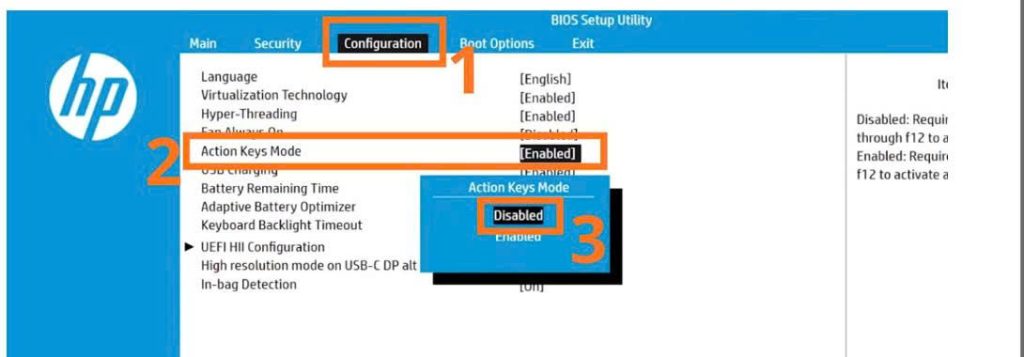
- Khi đã vào BIOS, bạn chuyển sang tab Configuration và tìm đến mục Action Keys Mode.
- Tại đây bạn nhấn chuột phải sẽ thấy có 2 lựa chọn là Enabled và Disabled, bạn chọn Disabled để tắt phím Fn.
Bước 3:
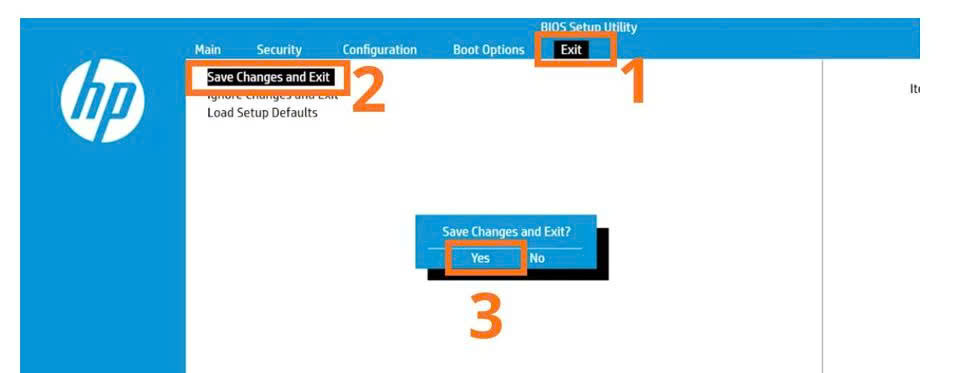
Vào mục Exit, chọn Save Changes and Exit và nhấn Yes để lưu thay đổi.
Cuối cùng bạn vào mục Exit, chọn Save Changes and Exit và nhấn Yes để lưu thay đổi. Laptop sẽ tự động khởi động lại và phím Fn sẽ được tắt thành công.
1.2 Tắt phím Fn qua HP System Event Utility
Để tắt hoàn toàn các phím Fn của HP một cách nhanh chóng và dễ thực hiện, bạn có thể gỡ bỏ tiện ích HP System Event Utility. Chi tiết cách thực hiện như sau:
Bước 1:
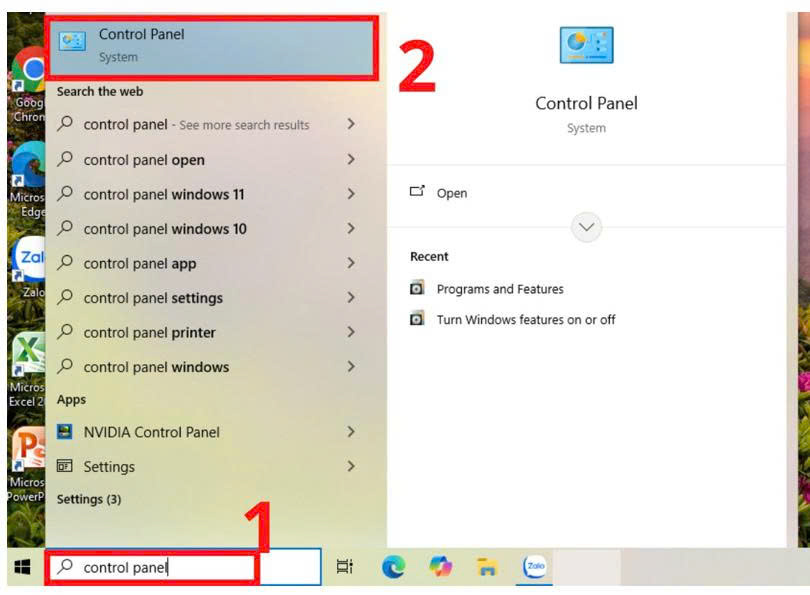
Mở Control Panel.
- Tại thanh tìm kiếm bạn gõ Control Panel để mở Control Panel.
Bước 2:
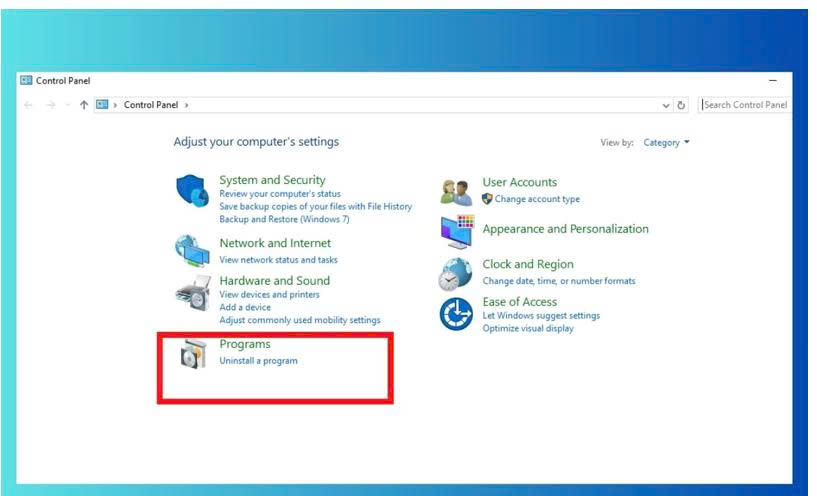
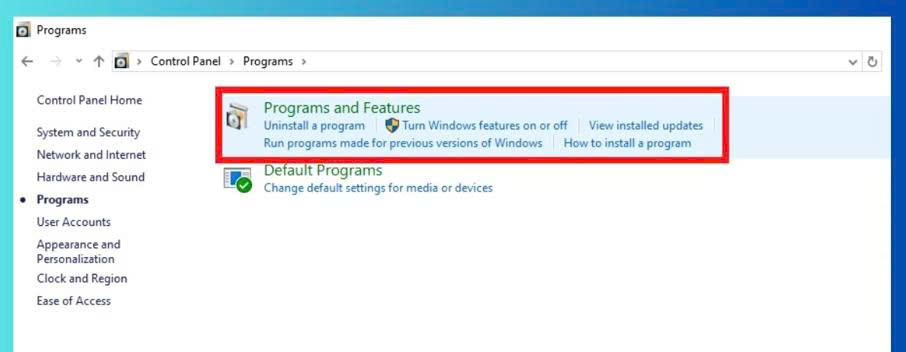
Chọn Programs.
- Tiếp theo chọn Programs.
Bước 3:
Vào Programs and Features.
Tiếp tục vào Programs and Features.
Bước 4:
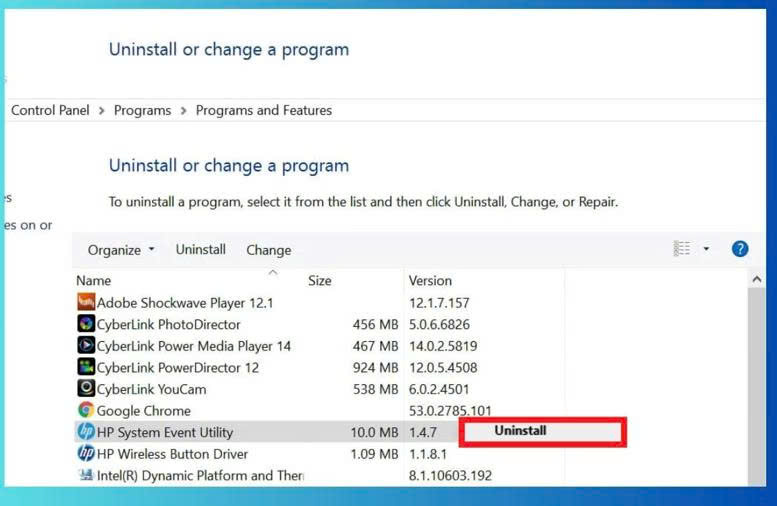
Chọn Uninstall để gỡ cài đặt HP System Event Utility.
- Trong danh sách phần mềm đã cài đặt, tìm HP System Event Utility, nhấp chuột phải và chọn Uninstall. Sau khi gỡ cài đặt hoàn tất, khởi động lại máy tính để áp dụng thay đổi. Khi máy khởi động lại, phím Fn của HP sẽ không còn hoạt động.
-
2. Tắt phím Fn bằng Windows Mobility Center
Với một số dòng laptop HP, bạn có thể tắt phím Fn thông qua Windows Mobility Center. Tuy nhiên, tùy chọn này không phải máy nào cũng được hỗ trợ, phụ thuộc vào model và phiên bản Windows. Cách thực hiện như sau:
Bước 1:
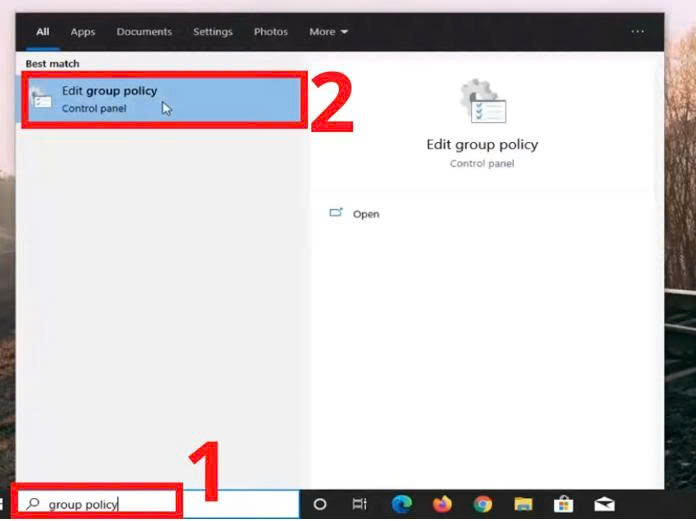
Gõ tìm kiếm Group Policy, chọn Exit Group Policy.
- Đầu tiên, bạn gõ tìm kiếm Group Policy, chọn Exit Group Policy để mở.
Bước 2:
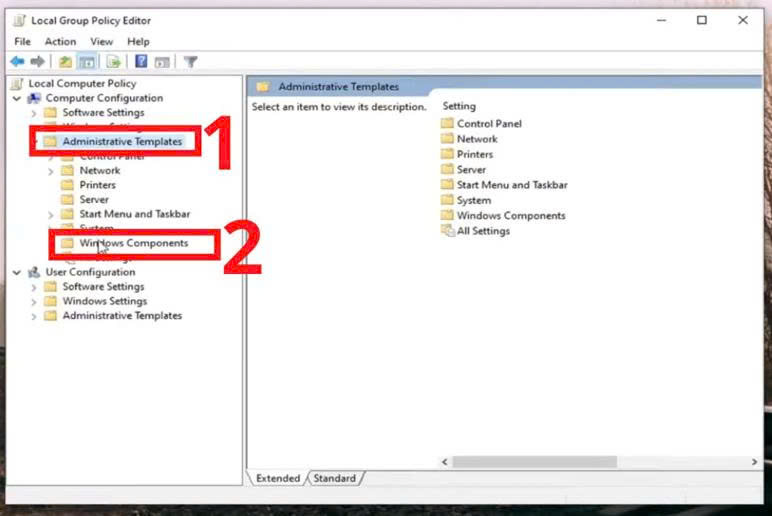
Tiếp tục vào Administrative Templates, chọn Windows Components.
- Bạn tìm mục Administrative Templates, chọn Windows Components.
Bước 3:
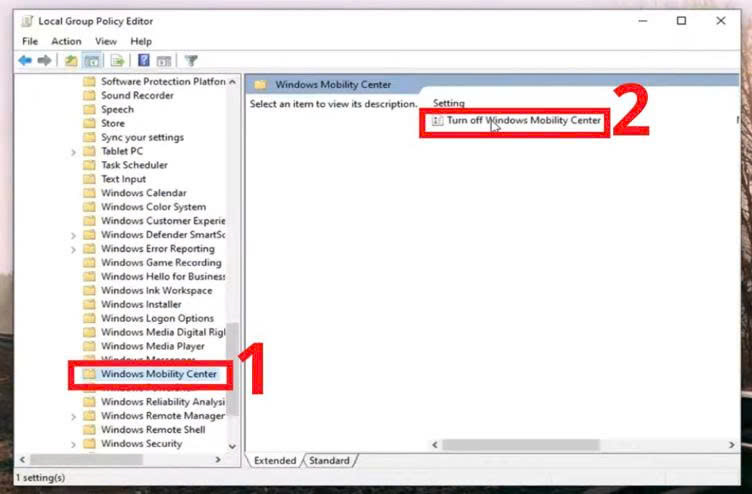
Tiếp tục vào Windows Mobility Center, chọn Turn off Mobility Center.
- Bạn tìm mục Windows Mobility Center, chọn Turn off Mobility Center.
Bước 4:
Bấm OK để hoàn tất.
-
Cách bật lại phím Fn trên laptop HP (khi cần)
Nếu phím Fn trên laptop HP bị tắt trước đó, bạn có thể dễ dàng bật lại một cách nhanh chóng. Bạn chỉ cần nhấn Fn + Esc để chuyển đổi chế độ phím Fn. Khi bật thành công, đèn báo Fn (nếu có) sẽ thay đổi trạng thái, đồng thời các phím F1–F12 sẽ hoạt động đúng chức năng tiêu chuẩn.
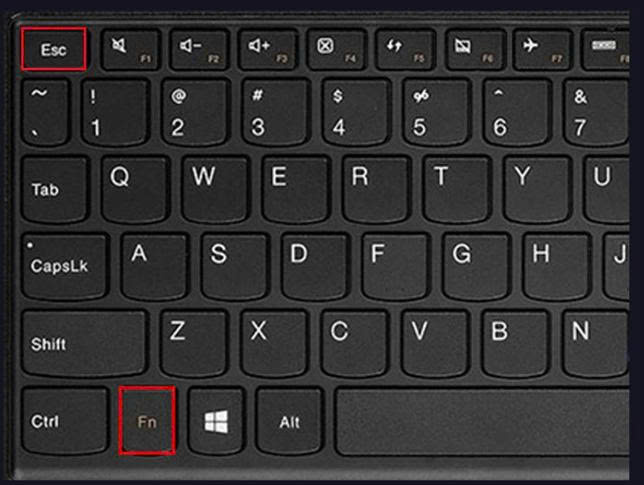
Phím Fn trên laptop HP có thể dễ dàng bật hoặc tắt để phù hợp với thói quen sử dụng của từng người. Khi kích hoạt lại phím Fn, bạn cũng có thể kết hợp bật đèn bàn phím laptop HP nhằm thao tác thuận tiện hơn vào ban đêm hoặc trong điều kiện ánh sáng yếu.
Việc tắt phím Fn trên laptop HP sẽ giúp người dùng thao tác với các phím chức năng F1–F12 nhanh chóng và thuận tiện hơn trong quá trình làm việc, học tập.
Tùy từng dòng máy và nhu cầu sử dụng, bạn có thể lựa chọn cách thiết lập phù hợp để tối ưu trải nghiệm sử dụng laptop HP.

TRUNG TÂM ĐÀO TẠO KẾ TOÁN THỰC TẾ – TIN HỌC VĂN PHÒNG ATC
DỊCH VỤ KẾ TOÁN THUẾ ATC – THÀNH LẬP DOANH NGHIỆP ATC
Địa chỉ:
Số 01A45 Đại lộ Lê Lợi – Đông Hương – TP Thanh Hóa
( Mặt đường Đại lộ Lê Lợi, cách bưu điện tỉnh 1km về hướng Đông, hướng đi Big C)
Tel: 0948 815 368 – 0961 815 368

Dia chi hoc tin hoc van phong thuc hanh tot nhat tai Thanh Hoa
Dia chi hoc tin hoc van phong thuc hanh tot nhat o Thanh Hoa