Hoc tin hoc van phong tai Thanh Hoa
Khi làm việc với PivotTable trên Excel Macbook, nhiều người dùng thường gặp tình trạng xuất hiện lỗi hiển thị hoặc các dòng trống không mong muốn trong báo cáo, gây khó khăn cho việc phân tích dữ liệu và trình bày kết quả.
Việc nắm rõ cách xử lý lỗi và dòng trống trên bảng báo cáo PivotTable của Excel Macbook sẽ giúp bạn tối ưu báo cáo, dữ liệu hiển thị rõ ràng, chuyên nghiệp và chính xác hơn.
Bài viết dưới đây sẽ hướng dẫn bạn cách khắc phục hiệu quả các vấn đề này một cách đơn giản và dễ áp dụng.
-
Xử lý lỗi trên PivotTable của Macbook
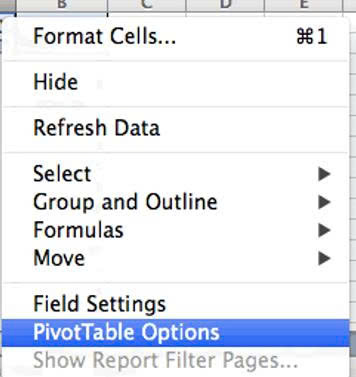
Bạn chỉ cần nhấn chuột phải => chọn PivotTable Options.
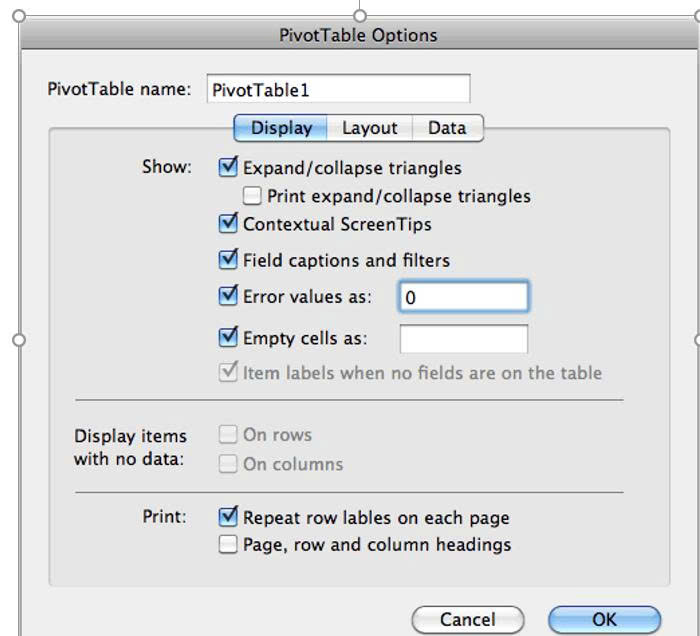
Khi cửa sổ PivotTable Options xuất hiện, bạn hãy tick ở mục “Error values as” và nhập giá trị bạn mong muốn.
Quay lại trang tính và tất nhiên, lỗi đó không còn nữa mà thay vào đó là giá trị “đẹp” mà bạn mong muốn.
-
Xử lý ô trống trên PivotTable của Macbook
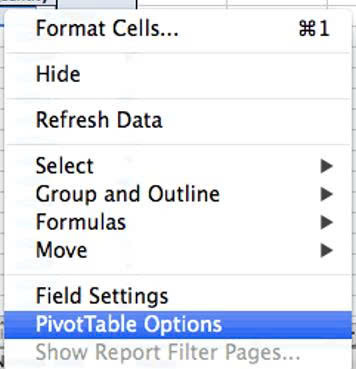
mình muốn thay các ô trống này bằng giá trị “n/a”. Mình chỉ cần nhấn chuột phải => chọn PivotTable Options.
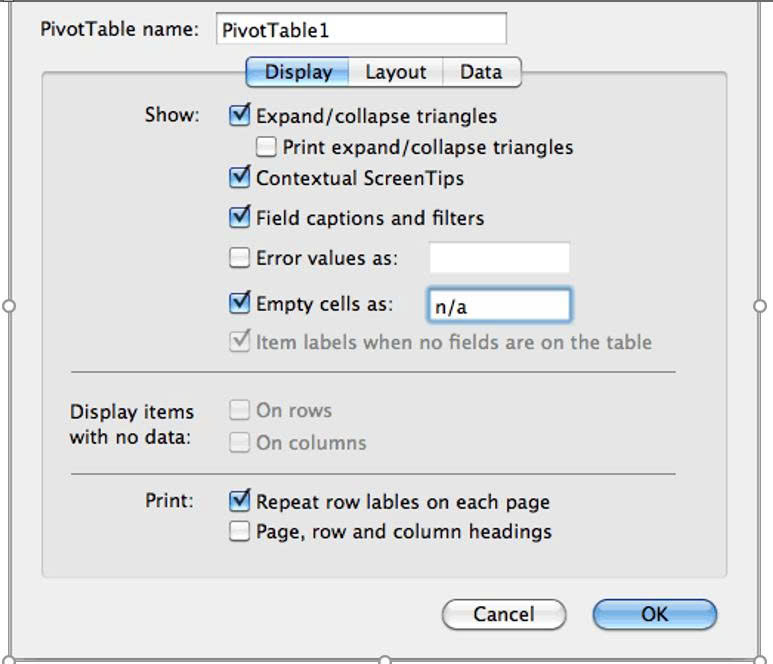
Khi cửa sổ PivotTable xuất hiện, bạn hãy tick ở mục “Empty cells as”, sau đó nhập giá trị bạn muốn thay vào ô trống, như mình thì mình sẽ nhập giá trị là “n/a”. Sau đó nhấn OK.
Tóm lại, việc xử lý lỗi và dòng trống trên bảng báo cáo PivotTable của Excel Macbook không chỉ giúp dữ liệu hiển thị gọn gàng, dễ đọc mà còn nâng cao độ chính xác trong phân tích và báo cáo.
Khi áp dụng đúng các cách khắc phục phù hợp, bạn sẽ tối ưu hiệu quả làm việc với PivotTable và xây dựng các báo cáo Excel chuyên nghiệp hơn.

TRUNG TÂM ĐÀO TẠO KẾ TOÁN THỰC TẾ – TIN HỌC VĂN PHÒNG ATC
DỊCH VỤ KẾ TOÁN THUẾ ATC – THÀNH LẬP DOANH NGHIỆP ATC
Địa chỉ:
Số 01A45 Đại lộ Lê Lợi – Đông Hương – TP Thanh Hóa
( Mặt đường Đại lộ Lê Lợi, cách bưu điện tỉnh 1km về hướng Đông, hướng đi Big C)
Tel: 0948 815 368 – 0961 815 368

Nơi dạy tin học văn phòng thực tế tại Thanh Hóa
Nơi dạy tin học văn phòng thực tế ở Thanh Hóa