Học tin học cấp tốc tại thanh hóa
Trong quá trình soạn thảo văn bản, khoảng cách chữ trong Word ảnh hưởng trực tiếp đến tính thẩm mỹ và khả năng đọc của tài liệu.
Nếu chữ quá sát hoặc quá giãn, văn bản sẽ trở nên khó nhìn và thiếu chuyên nghiệp.
Trong bài viết này, chúng tôi sẽ hướng dẫn bạn cách chỉnh khoảng cách chữ trong Word chi tiết, dễ thực hiện, phù hợp với mọi phiên bản Word phổ biến hiện nay.
-
Cách chỉnh khoảng cách chữ trong word.
Bước 1:
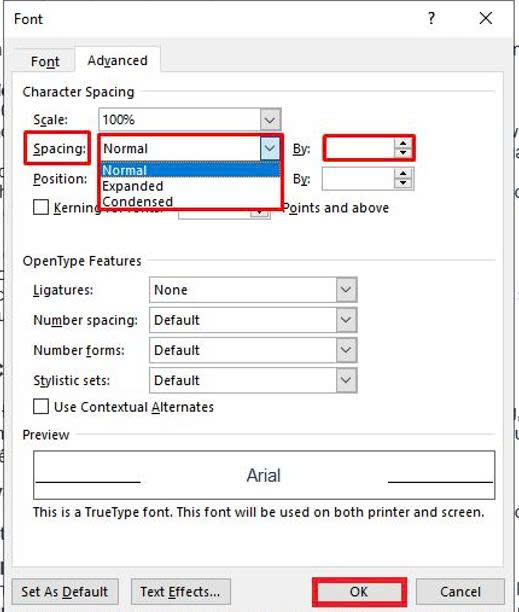
Tại văn bản mà bạn muốn chỉnh khoảng cách chữ, vào menu Home, nhấn chọn mũi tên mở rộng của nhóm Font.

Bước 2:
Trong hộp thoại Font hiện ra, ấn vào tab Advanced, trong mục Spacing bạn có thể chọn một trong các cài đặt sau:
- Expand: để giãn khoảng cách chữ trong Word.
- Condensed: để giảm khoảng cách chữ trong Word.
- Normal: cài đặt khoảng cách chữ mặc định trong Word.
Bước 3:
Nếu như bạn muốn tăng khoảng cách, chọn Expanded, sau đó nhập số kích thước vào ô By đầu tiên > nhấn OK để hoàn tất.
-
Cách điều chỉnh khoảng cách chữ trong word với đáp án trắc nghiệm
Bước 1:
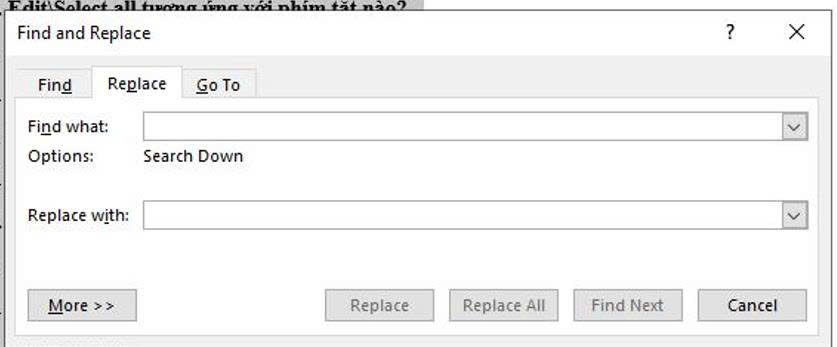
Bôi đen toàn bộ văn bản Word bằng tổ hợp hợp phím tắt Ctrl + A. Sau đó mở tiếp hộp thoại Find and Replace bằng tổ hợp phím tắt Ctrl + H.
Bước 2:
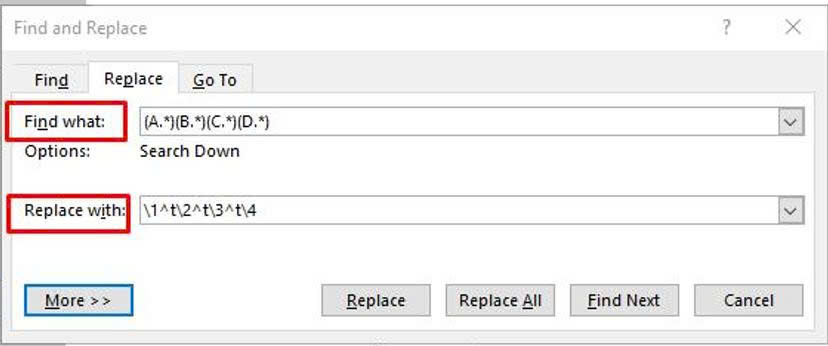
Nhập vào ô Find What chuỗi ký tự “(A.*)(B.*)(C.*)(D.*)”, còn ô Replace with thì bạn hãy nhập “\1^t\2^t\3^t\4”.
Bước 3:
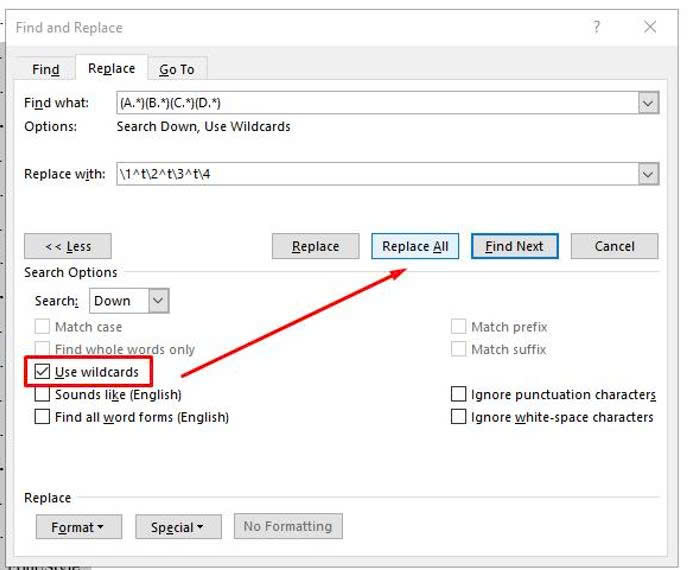
Tiếp theo tích chọn More > Use Wildcards, rồi nhấn Replace All.
Bước 4:
Bấm OK để hoàn tất cách sửa lỗi khoảng cách chữ trong word này nhé. Thật đơn giản phải không.
Như vậy, chỉ với vài thao tác đơn giản, bạn đã có thể chỉnh khoảng cách chữ trong Word để văn bản trở nên rõ ràng, dễ đọc và chuyên nghiệp hơn.
Hy vọng những hướng dẫn trong bài sẽ giúp bạn trình bày tài liệu hiệu quả, tiết kiệm thời gian và đáp ứng tốt các yêu cầu học tập, công việc cũng như in ấn.
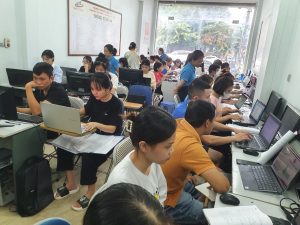
TRUNG TÂM ĐÀO TẠO KẾ TOÁN THỰC TẾ – TIN HỌC VĂN PHÒNG ATC
DỊCH VỤ KẾ TOÁN THUẾ ATC – THÀNH LẬP DOANH NGHIỆP ATC
Địa chỉ:
Số 01A45 Đại lộ Lê Lợi – Đông Hương – TP Thanh Hóa
( Mặt đường Đại lộ Lê Lợi, cách bưu điện tỉnh 1km về hướng Đông, hướng đi Big C)
Tel: 0948 815 368 – 0961 815 368
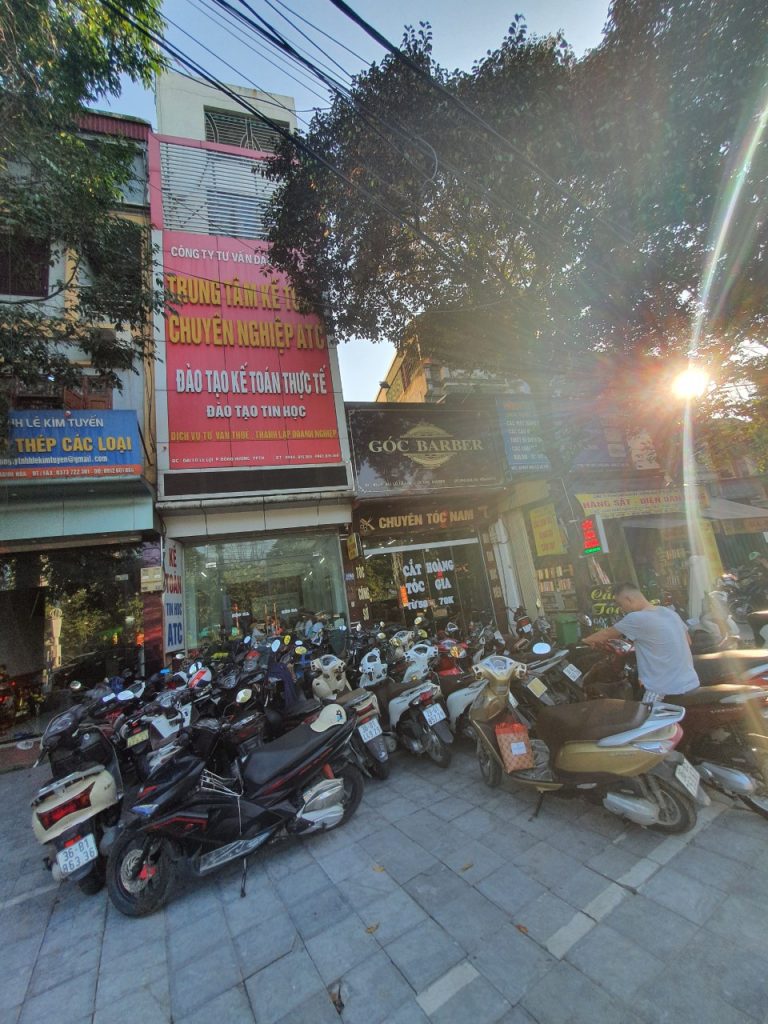
Nơi dạy tin học văn phòng cấp tốc tại Thanh Hóa
Nơi dạy tin học văn phòng cấp tốc ở Thanh Hóa