Hoc tin hoc van phong tai Thanh Hoa
Mouse Keys là một tính năng hỗ trợ sẵn có trên hệ điều hành, cho phép người dùng sử dụng bàn phím để thay thế chuột máy tính khi thao tác.
Tính năng này đặc biệt hữu ích trong trường hợp chuột bị hỏng, touchpad gặp sự cố hoặc người dùng muốn thao tác nhanh hơn bằng phím bấm.
Trong bài viết này, chúng tôi sẽ giải thích Mouse Keys là gì và cách dùng bàn phím thay chuột máy tính một cách đơn giản, dễ áp dụng cho mọi người dùng.
-
Cách bật Mouse Keys trên Windows 11
Toàn bộ thao tác kích hoạt đều nằm trong phần cài đặt hệ thống của Windows 11. Để mở công cụ trợ năng này, bạn làm theo các bước sau:
Bước 1:
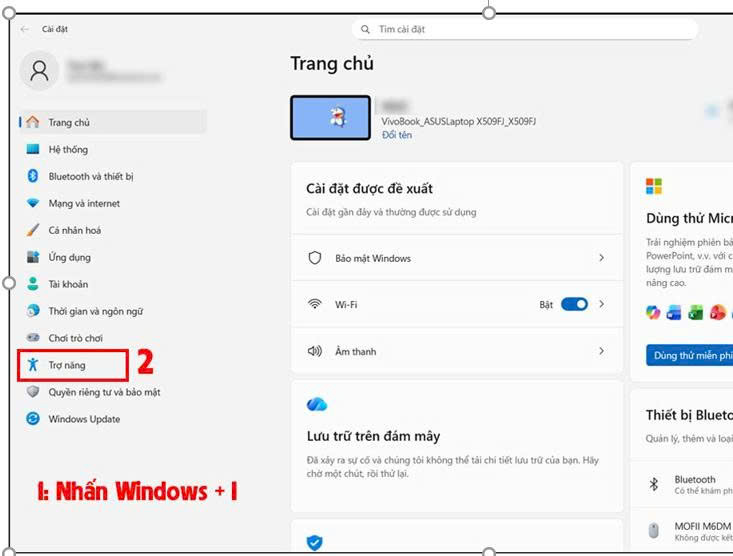
Truy cập cửa sổ Settings thông qua phím tắt Windows + I.
Bước 2:
Từ danh sách cài đặt, mở mục Accessibility (Trợ năng).
Bước 3:
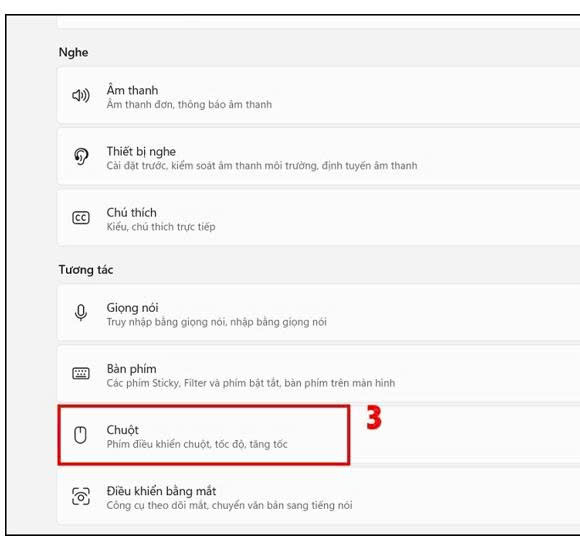
Cuộn xuống nhóm Interaction (Tương tác) → Chọn Mouse (Chuột).
Bước 4:
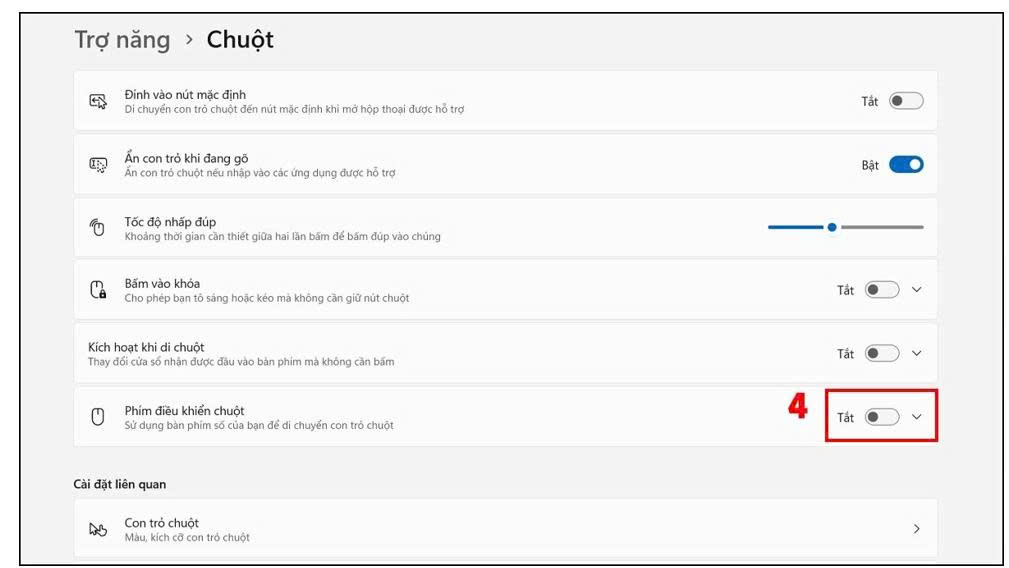
Tìm mục Mouse Keys (Phím điều khiển chuột) → Gạt công tắc sang On (Bật).
-
Cách bật Mouse Keys trên Windows 10
Với Mouse Keys laptop chạy Windows 10, thao tác bật được thực hiện theo luồng cài đặt riêng của hệ điều hành. Các bước dưới đây trình bày đúng thứ tự cần thao tác:
Bước 1:
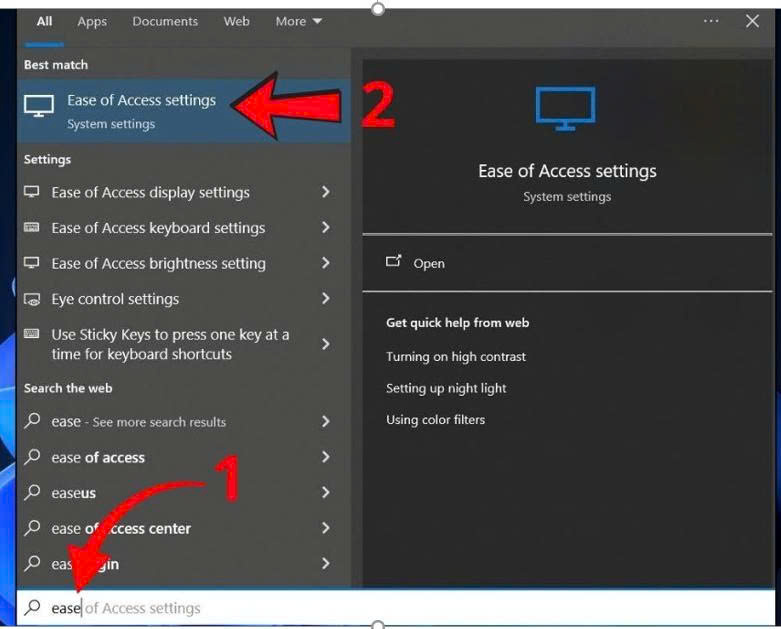
Gõ Ease trong khu vực tìm kiếm của Windows.
Bước 2:
Chọn Ease of Access Settings.
Bước 3:
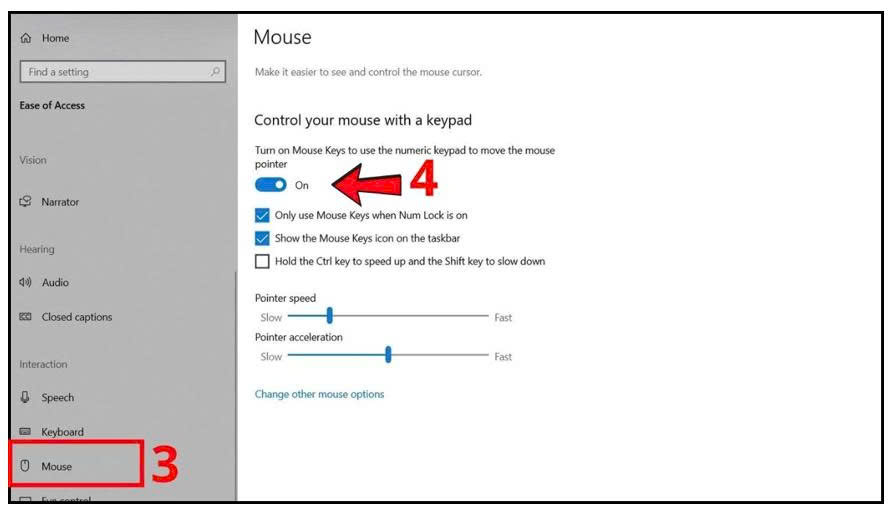
Cuộn xuống nhóm Interaction và nhấp vào Mouse.
Bước 4:
Ở mục Control your mouse with a keypad, gạt công tắc Turn on Mouse Keys sang trạng thái On để bật.
Khi kích hoạt xong, thao tác điều khiển con trỏ sẽ chuyển sang bàn phím số. Đây là cách dùng bàn phím máy tính thay chuột hiệu quả trong những tình huống chuột hoạt động không ổn định hoặc khó sử dụng.
-
Cách di chuyển chuột bằng Mouse Keys
Sau khi đã hiểu rõ Mouse Keys là gì, bạn có thể dễ dàng điều khiển và di chuyển chuột thông qua bàn phím số, với các phím được bố trí theo đúng hướng trên màn hình, giúp việc kiểm soát vị trí con trỏ trở nên trực quan và chính xác hơn.
- Lên trên: Phím 8
- Xuống dưới: Phím 2
- Sang trái: Phím 4
- Sang phải: Phím 6
- Chéo lên trái: Phím 7
- Chéo lên phải: Phím 9
- Chéo xuống trái: Phím 1
- Chéo xuống phải: Phím 3
Việc ghi nhớ vị trí các phím giúp thao tác nhanh hơn khi cần điều hướng con trỏ. Bạn có thể kết hợp di chuyển thẳng và chéo để căn chỉnh vị trí chính xác trên màn hình.
-
Cách chọn nút chuột khi dùng Mouse Keys
Khi sử dụng công cụ trợ năng này, bạn cần chọn trước nút chuột đang hoạt động để thao tác đúng chức năng. Việc chọn nút chỉ thực hiện khi cần thay đổi, không phải lặp lại mỗi lần nhấp.
- Chọn nút chuột trái: nhấn phím “/”.
- Chọn cả hai nút chuột: nhấn phím “ * ”.
- Chọn nút chuột phải: nhấn phím “-”.
Sau khi chọn, nút đó sẽ giữ trạng thái hoạt động cho đến khi bạn đổi sang nút khác. Cách này giúp thao tác liền mạch và tránh nhầm lẫn khi thực hiện các lệnh click khác nhau.
-
Cách click chuột bằng Mouse Keys
Sau khi đã chọn nút chuột đang hoạt động, bạn có thể thực hiện các thao tác click trực tiếp bằng bàn phím số. Các thao tác được gán cho những phím khác nhau, nhờ đó hạn chế tình trạng nhầm lẫn trong quá trình sử dụng.
- Click chuột trái: Nhấn / để chọn nút trái → di chuyển con trỏ tới vị trí cần thao tác → nhấn 5 để click.
- Click chuột phải: Nhấn – để chọn nút phải → đưa con trỏ tới mục cần mở → nhấn 5 để click.
- Click đúp: Nhấn / để chọn nút trái → điều hướng con trỏ tới đối tượng → nhấn + để click đúp.
Sau một vài lần sử dụng, bạn sẽ ghi nhớ nhanh tổ hợp phím tương ứng với từng thao tác click. Việc chọn đúng nút chuột trước khi nhấn giúp thao tác chính xác hơn và hạn chế sai sót khi làm việc.
-
Cách kéo thả bằng Mouse Keys
Với Mouse Keys, thao tác kéo thả được thực hiện bằng cách giữ và nhả nút chuột đang hoạt động thông qua bàn phím số. Cách làm như sau:
- Kéo đối tượng: Điều hướng con trỏ tới đối tượng cần di chuyển, sau đó nhấn 0 để giữ nút chuột.
- Thả đối tượng: Đưa con trỏ tới vị trí mong muốn rồi nhấn . để nhả nút chuột và hoàn tất.
Bạn có thể tinh chỉnh tốc độ con trỏ và các tùy chọn liên quan trong phần thiết lập Mouse Keys để thao tác mượt hơn. Việc điều chỉnh phù hợp giúp kiểm soát chuyển động chính xác hơn khi làm việc với các đối tượng nhỏ trên màn hình.
Việc hiểu rõ Mouse Keys là gì và cách dùng bàn phím thay chuột máy tính sẽ giúp bạn chủ động hơn trong quá trình sử dụng máy tính, đặc biệt khi gặp sự cố với chuột hoặc cần thao tác nhanh, chính xác.
Chỉ với vài thiết lập đơn giản, Mouse Keys có thể trở thành giải pháp hữu ích, hỗ trợ làm việc và học tập hiệu quả hơn.
TRUNG TÂM ĐÀO TẠO KẾ TOÁN THỰC TẾ – TIN HỌC VĂN PHÒNG ATC
DỊCH VỤ KẾ TOÁN THUẾ ATC – THÀNH LẬP DOANH NGHIỆP ATC
Địa chỉ:
Số 01A45 Đại lộ Lê Lợi – Đông Hương – TP Thanh Hóa
( Mặt đường Đại lộ Lê Lợi, cách bưu điện tỉnh 1km về hướng Đông, hướng đi Big C)
Tel: 0948 815 368 – 0961 815 368

Địa chỉ đào tạo tin học văn phòng tại Thanh Hóa
Địa chỉ đào tạo tin học văn phòng ở Thanh Hóa